2026 年 6 月 5 日
Bambu Studio Strength 02:Sparse Infill Density 與填充圖案怎麼選
Sparse Infill Density / 稀疏填充密度,是新手最容易亂改的強度設定。它會影響時間、材料、重量、頂面支撐與部分強度,但它不是萬能。很多功能件先加牆數比直接加填充更有效;很多大盒子填充太高只是在消耗耗材。
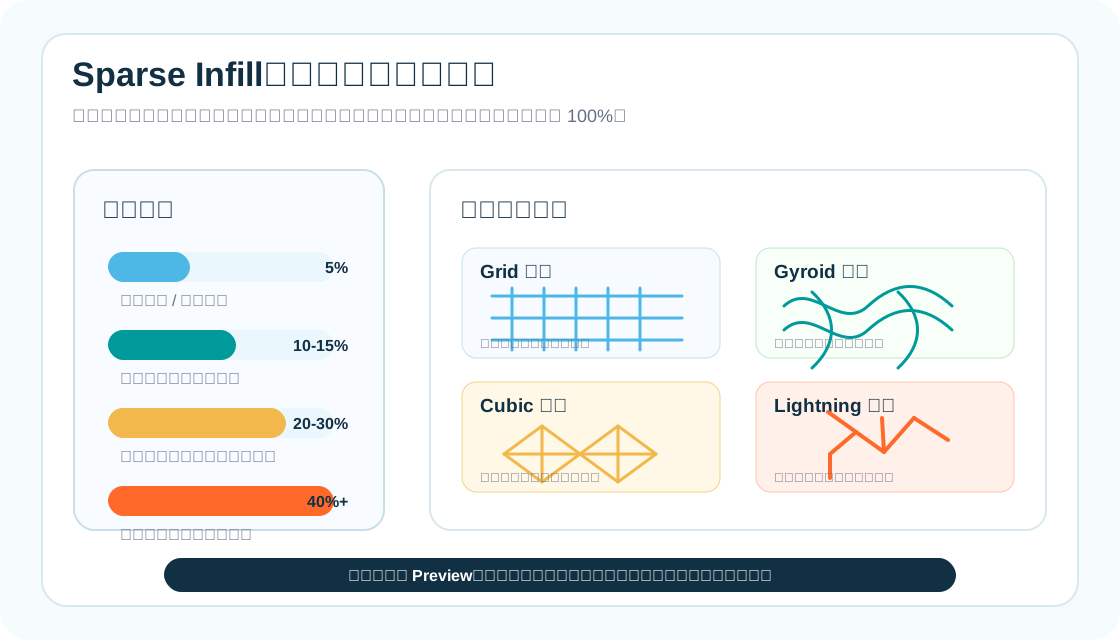
填充密度怎麼理解
| 填充密度 | 新手感受 | 適合 | 不適合 |
|---|---|---|---|
| 0% | 幾乎中空 | 花瓶、特殊外殼、沒有頂面的模型 | 有頂面的盒子、功能件 |
| 5% | 很省料 | 大型展示件、尺寸測試、非承重物 | 頂面大、需要承重 |
| 10-15% | 日用品平衡點 | 玩具、筆筒、普通收納、展示件 | 掛勾、卡扣、受力件 |
| 20-30% | 功能件起測區 | 手機架、工具座、小掛勾 | 很大件會耗時耗料 |
| 40-60% | 更重、更慢 | 局部受力測試、特殊功能件 | 大多數日用品不需要 |
| 100% | 接近實心 | 小型高強度件、特殊透明/實心效果 | 大型模型、一般新手作品 |
常見填充圖案怎麼選
| 填充圖案 | 白話理解 | 優點 | 注意 | 新手用途 |
|---|---|---|---|---|
| Grid / 網格 | 直線交叉的格子 | 直覺、速度常不錯 | 交叉處可能增加摩擦與噴嘴撞擊風險 | 測試與一般件可用 |
| Gyroid / 螺旋曲面 | 連續波浪狀結構 | 各方向支撐較均衡、常用於功能件 | 切片與路徑較複雜 | 手機架、工具座、一般功能件 |
| Cubic / 立方 | 三維立體支撐 | 多方向受力較平均 | 時間與材料可能較多 | 小型功能件可測 |
| Adaptive Cubic | 依模型區域調整密度 | 可能省料又保持支撐 | 預覽要看是否足夠支撐頂面 | 大件、省料測試 |
| Lightning | 像樹枝一樣只支撐需要的地方 | 非常省料 | 不適合承重,頂面支撐要看清楚 | 展示件、快速原型 |
| Concentric / 同心 | 跟著輪廓繞圈 | 特殊外觀與柔性件可能有用 | 功能強度不一定適合 | 特殊模型再測 |
填充密度和頂面品質的關係
頂面是印在填充上方的。如果填充太低、頂層太少、模型頂面很大,就可能出現頂面破洞、下陷或紋理很粗。這時候不要只開熨燙,因為熨燙是表面修飾,不是把底下支撐補回來。先看 Top shell layers,再看填充密度與圖案。
示範:收納盒怎麼選填充
- 大收納盒:2-3 牆、8-12% 填充、頂面大才加頂層。
- 盒蓋:可用 10-15% 填充,加足頂層;想平再測熨燙。
- 筆筒:10-15% 已常夠用,重點是牆數和底部厚度。
- 掛在牆上的工具架:3-4 牆、20-30% 起測,注意螺絲孔方向。
練習作業
- 找一個小方盒或筆筒模型。
- 同樣牆數下,切片比較 10%、20%、40% 填充的時間與重量。
- 切換 Grid、Gyroid、Cubic,觀察預覽中的內部路徑。
- 先不用每個都印,先學會看差異。
- 如果頂面有問題,再回來調 Top shell layers。
討論留言
留言時請盡量附上機型、噴嘴、耗材、切片軟體與問題現象,大家比較容易幫你判斷。