Bambu Studio 速度設定教學
這一頁整理 Bambu Studio 的 Speed / 速度設定。新手常以為速度就是「印快一點或慢一點」,但切片裡其實會分成外牆、內牆、填充、頂面、橋接、懸空、移動、首層、加速度與機器限制。本站會用「哪裡要漂亮就慢、哪裡藏在裡面才快」的方式教。
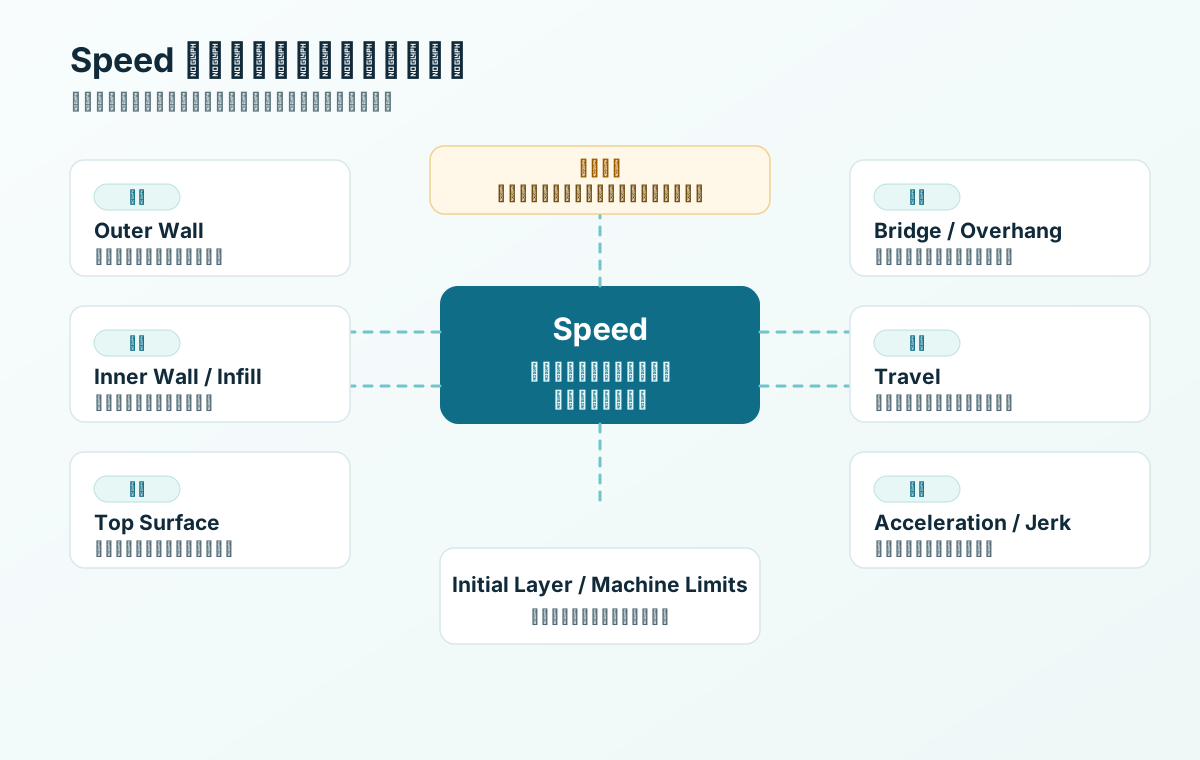
總覽Speed 速度設定完整入門先知道速度不只是一個數字。
牆面外牆、內牆、填充與移動速度外觀面慢一點,內部與移動才有機會快。
橋接橋接、懸空與小層降速懸空軟掉、橋接下垂、小尖角糊掉先看這裡。
加速度Acceleration、Jerk 與機器限制為什麼速度一樣,震紋和噪音卻不一樣。
示範手機架、公仔、收納盒速度怎麼選用模型目的判斷哪裡慢、哪裡快。
Speed 不是越快越好
速度變快,列印時間可能縮短,但也可能讓外牆震紋更明顯、頂面填不滿、橋接下垂、層黏變差、細節糊掉。速度變慢,品質可能提升,但列印時間增加,也不一定能解決材料受潮、溫度錯誤、支撐錯誤或模型方向錯誤。
新手學習順序
- 先用系統預設完成列印,不急著手動拉速度。
- 看懂 Outer wall、Inner wall、Infill、Top surface、Travel 分別在控制哪裡。
- 再學 Bridge、Overhang 與小層降速,理解懸空和冷卻的關係。
- 最後才看 Acceleration、Jerk、機器最大速度與最大加速度。
- 每次只改一組速度,並用切片預覽確認路徑顏色與時間變化。
提醒:Bambu Studio 版本會更新,速度選項可能在不同版本、Advanced 模式、物件設定或機器 profile 中出現。本站用新手最常遇到的 Speed 相關功能整理,實際畫面以你目前使用的版本為準。