2026 年 6 月 5 日
Bambu Studio Support 支撐設定完整入門:先減少支撐,再讓支撐好拆
支撐是新手最容易又愛又怕的設定。沒有支撐,模型懸空處可能下垂、變形、掉線;支撐太多,又會變成列印很久、耗材很多、拆到表面受傷。這篇先用總覽方式,讓你知道 Support 裡每個常見選項在解決什麼問題。
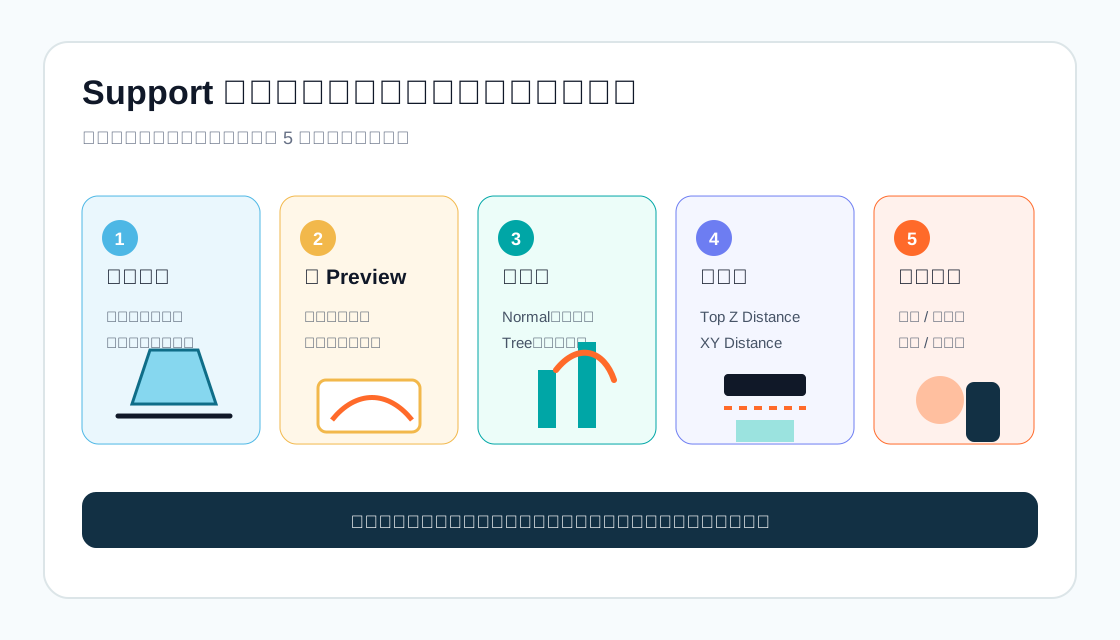
新手先記住一句話:支撐不是越多越好
好的支撐有三個條件:只長在需要的位置、支撐面能托住模型、拆除時不會把成品表面撕爛。所以支撐教學的第一步,一定是先看模型方向與預覽,而不是一開始就背每個數值。
Support 常見選項白話表
| 設定 | 白話意思 | 主要影響 | 新手建議 |
|---|---|---|---|
| Enable support | 是否生成支撐 | 懸空成功率、耗材、時間、後處理 | 先看預覽,不要每件都開 |
| Support type | 支撐生成方式 | 支撐形狀、穩定性、耗材量 | Normal 用於大平面,Tree 用於複雜曲面 |
| Auto / Manual | 自動判斷或手動塗支撐 | 控制精準度與操作難度 | 新手先自動,局部問題再手動 |
| Threshold Angle | 超過多少懸空角度才支撐 | 支撐多寡 | 先用預設,再用預覽微調 |
| Support on build plate only | 只讓支撐從平台長起來 | 能否支撐模型內部懸空 | 避免支撐長在成品表面時可試 |
| Support critical regions only | 只支撐關鍵危險區域 | 減少不必要支撐 | 適合先降低支撐量,但要看預覽確認 |
| Top Z Distance | 支撐頂端和模型底面的垂直間隙 | 好不好拆、底面品質 | 同材質支撐不要設 0;支撐耗材介面才可更貼近 |
| Support/object XY distance | 支撐側面和模型側面的水平間距 | 側面是否被刮傷、支撐是否貼太近 | 支撐咬住側面時先看這個 |
| Interface Layers | 支撐和模型之間的接觸面層 | 托住程度、底面品質、拆除難度 | 想底面更好看,可增加介面層但要測拆除 |
| Support filament | 支撐或介面使用專用支撐耗材 | 拆除與表面品質 | 通常只用在介面層較省時省料 |
| Raft | 在模型下方印一層筏板 | 附著、底面、耗材與時間 | 一般 Bambu 新手不先依賴 Raft |
先用 Preview 看支撐長在哪裡
按 Slice 後切到 Preview,看支撐是不是只在懸空處。新手常見錯誤是:模型方向沒放好,導致整個模型下方都長支撐;或支撐長到模型表面、孔洞、細節裡,拆完之後留下很多痕跡。這時候第一個動作通常不是改密度,而是回到模型擺放。
新手保守流程
- 先選小模型,不要第一天印大公仔或大面積懸空模型。
- 把模型最大平面貼平台,必要時旋轉 90 度或 45 度測試。
- Slice 後看支撐位置、列印時間、耗材重量。
- 如果支撐爆量,先換模型方向,不急著調進階選項。
- 如果支撐拆不下來,再看 Top Z Distance、XY Distance 與 Interface Layers。
- 每次只改一個支撐設定,記錄結果。
官方參考
Bambu Lab Wiki 的 Support 頁面說明了 Normal / Tree 支撐、Threshold Angle、Top Z Distance、Support/object XY distance、Interface Layers、支撐耗材與樹支撐相關設定。BambuStudio 官方 GitHub 也列出軟體支援混合、樹狀、普通與自訂支撐。參考:Bambu Lab Wiki:Support、Bambu Lab Wiki:支撐設定、BambuStudio 官方 GitHub。
討論留言
留言時請盡量附上機型、噴嘴、耗材、切片軟體與問題現象,大家比較容易幫你判斷。