2026 年 6 月 5 日
Bambu Studio Support 01:Normal、Tree、自動支撐與手動支撐怎麼選
Bambu Studio 的支撐不是只有「開」和「關」。你會看到 Normal、Tree、自動、手動,以及 Tree Organic、Tree Hybrid、Tree Slim、Tree Strong、Snug、Grid 這些風格。新手不用第一天背完,先用模型類型判斷。
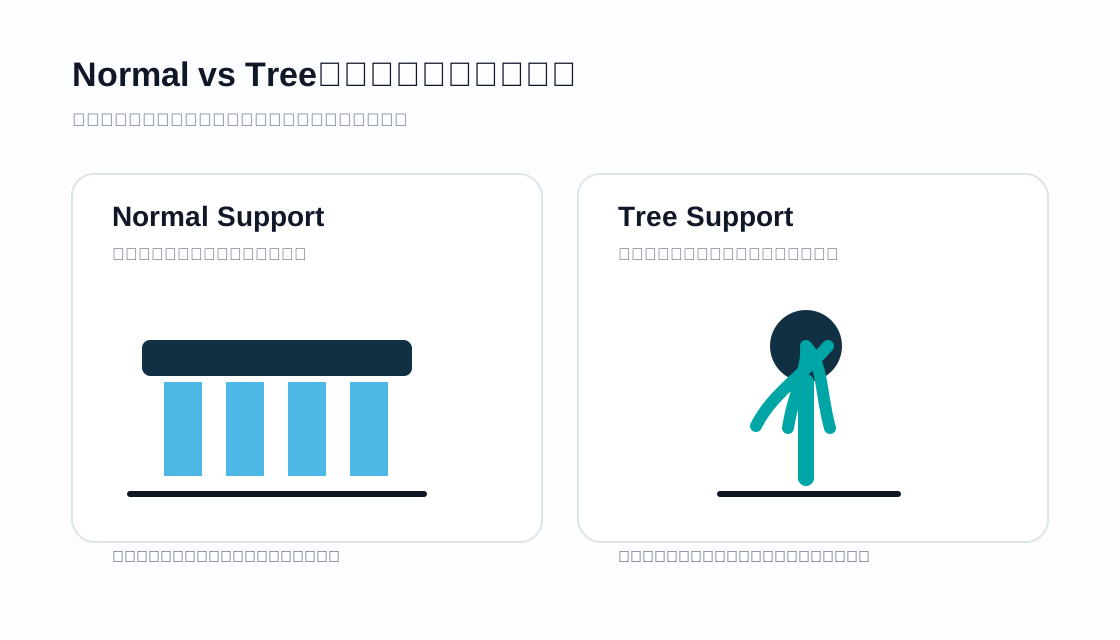
Normal 支撐:像柱子或牆一樣撐住平面
Normal 支撐適合比較規則的大面積懸空,例如盒子底部有一段水平平台、零件有平整懸空面、模型底部需要穩定支撐。它通常比較穩,也容易形成完整接觸面,但耗材與接觸面積可能較多。
Tree 支撐:像樹枝一樣避開模型,撐住局部
Tree 支撐適合公仔、曲面、角色模型、裝飾件、懸空點分散的模型。它通常能減少支撐材料,也比較容易避開模型表面。不過樹枝太細、太高或太稀時,也可能支撐不穩,所以仍要看預覽。
| 情境 | 優先嘗試 | 原因 | 新手注意 |
|---|---|---|---|
| 大平面懸空 | Normal / Snug | 接觸面完整,底面較容易被托住 | 拆除痕跡可能較多 |
| 公仔下巴、手臂、衣角 | Tree Organic | 可繞開模型,支撐局部懸空 | 細節處拆支撐要慢 |
| 曲面、雕像、裝飾件 | Tree | 支撐可從旁邊長上去,少包住模型 | 支撐太高時要看穩定性 |
| 模型內部有平整平台 | Normal | 樹支撐不一定能形成穩定平面 | 必要時改方向或拆件列印 |
| 只差一小塊需要支撐 | Manual | 手動塗在真正需要的位置 | 先學會自動後再用手動 |
自動支撐:新手第一站
Auto support 會依照角度與規則自動判斷哪裡需要支撐。新手先用自動支撐建立基本概念,因為你可以快速看到支撐位置、耗材與時間變化。它的缺點是可能支撐太多,也可能漏掉特殊危險位置,所以一定要看預覽。
手動支撐:用在局部修正,不是整件亂塗
Manual support 讓你指定哪裡要支撐或不要支撐。它適合處理「自動支撐太多」或「某個小區域一定會塌」的情況。新手不要一開始整件模型亂塗支撐,會很難判斷失敗原因。先用自動支撐切片,再針對少數區域手動修正。
Tree 風格怎麼先理解
| Tree 風格 | 白話理解 | 適合 | 注意 |
|---|---|---|---|
| Tree Organic | 比較自然的樹枝形狀 | 公仔、曲面、裝飾件 | 常是新手第一個 Tree 嘗試 |
| Tree Hybrid | 樹狀和較穩的結構混合 | 需要更穩定或介面較完整時 | 耗材可能比 Organic 多 |
| Tree Slim | 較細、較省空間 | 小支撐、空間狹窄 | 太細可能不穩 |
| Tree Strong | 較粗、較穩 | 高支撐或大模型 | 耗材與拆除量增加 |
練習作業
- 找一個小公仔或有手臂懸空的小模型。
- 切一次 Normal(auto),記錄時間與耗材。
- 切一次 Tree(auto),記錄時間與耗材。
- 打開 Preview,比較支撐接觸模型的位置。
- 不要急著印,先說出哪個方案比較好拆、哪個底面可能比較漂亮。
討論留言
留言時請盡量附上機型、噴嘴、耗材、切片軟體與問題現象,大家比較容易幫你判斷。