2026 年 6 月 3 日
Bambu Studio 入門 01 完整圖解:機器、噴嘴、耗材與 Process 預設
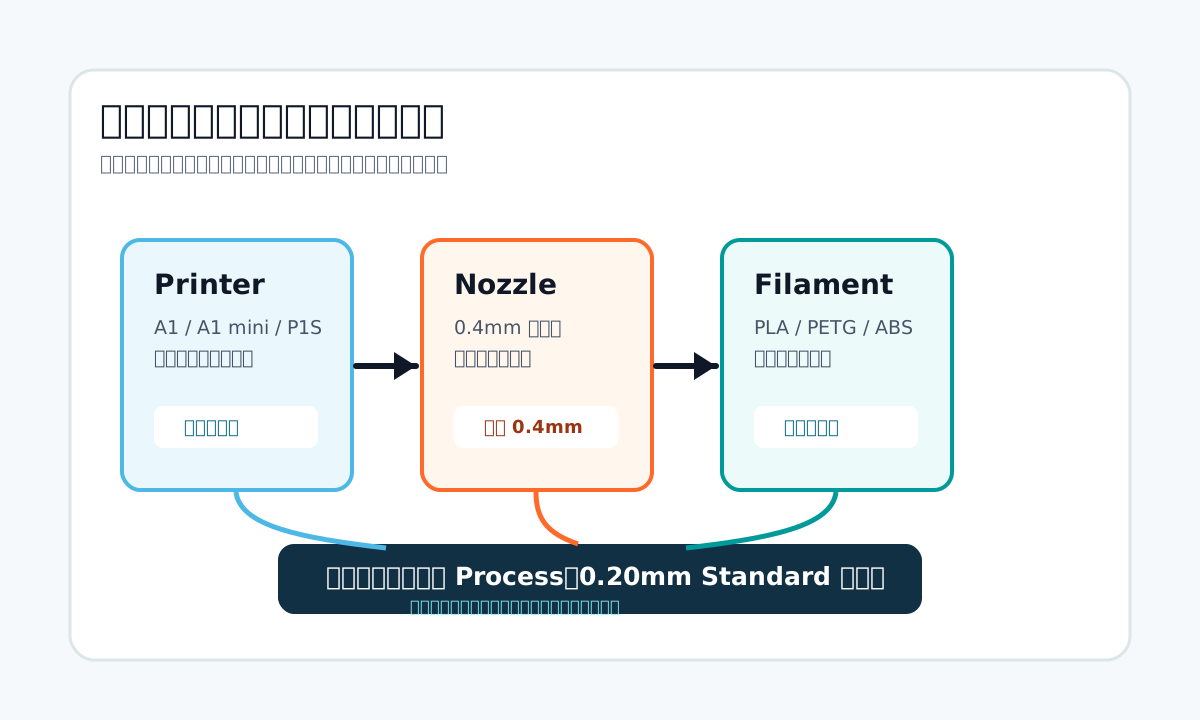
新手第一次打開 Bambu Studio,最容易被一堆欄位嚇到。其實第一堂課只要先看四個地方:Printer、Nozzle、Filament、Process。這四個設定不是進階參數,而是「切片前的身分確認」。如果它們選錯,後面層高、支撐、溫度、速度再怎麼調,都可能不適合你的實際機器。
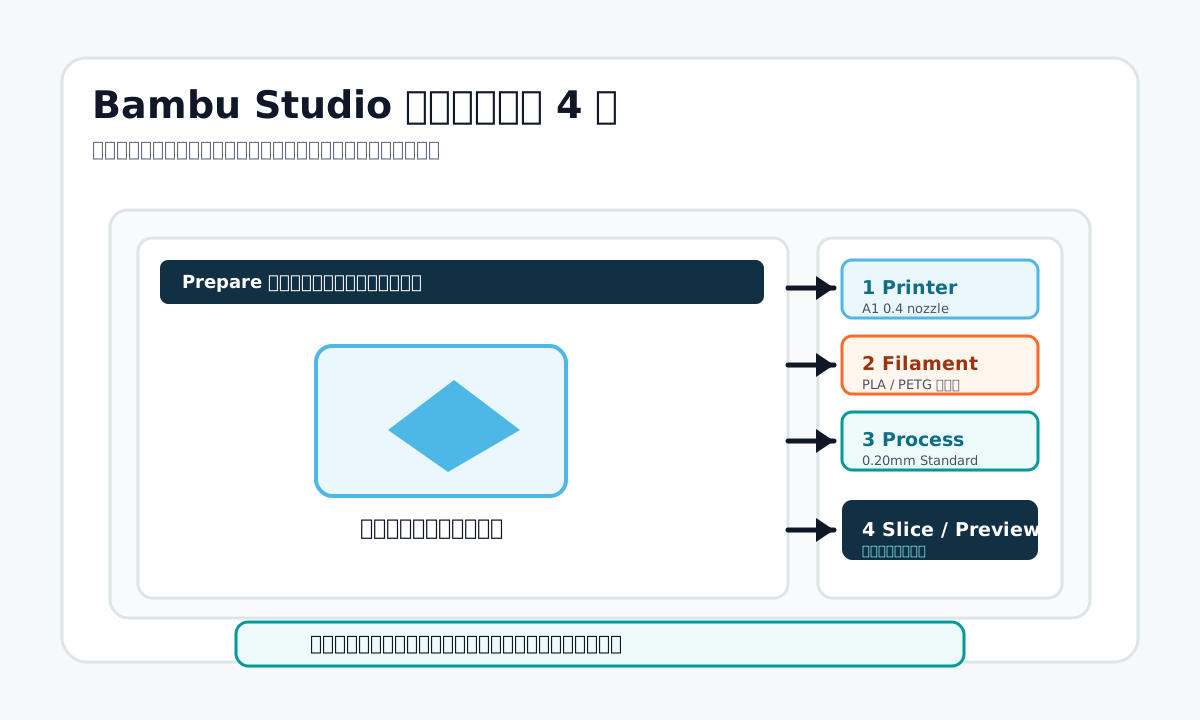
先用一句話理解四個欄位
| 欄位 | 白話意思 | 選錯會怎樣 | 新手建議 |
|---|---|---|---|
| Printer | 你這次要用哪台機器與哪個噴嘴 profile | 平台尺寸、速度、機器限制都可能錯 | 選實際機型,例如 A1 mini 0.4 nozzle |
| Nozzle | 噴嘴孔徑,常見是 0.4mm | 線寬、層高、流量、細節能力會不匹配 | 新手先用 0.4mm,最通用 |
| Filament | 這次用的材料類型與材料預設 | 溫度、冷卻、流量、速度可能錯 | PLA 就選 PLA,PETG 就選 PETG |
| Process | 這次列印的品質、速度與結構預設 | 可能太慢、太粗、太弱或支撐不合理 | 第一次先用 0.20mm Standard 類預設 |
第一步:Printer 不是只選品牌,是選「機型 + 噴嘴」
在 Bambu Studio 裡,機器 profile 通常會帶著噴嘴尺寸。例如你實際用的是 A1 的 0.4mm 噴嘴,切片裡就不應該選到其他機型或其他噴嘴尺寸。機器選錯會影響平台尺寸、速度限制、起始 G-code、列印範圍與預設參數。
- A1 mini:平台較小,第一次要特別注意模型是否超出範圍。
- A1:標準尺寸,適合學生、家庭與一般新手練習。
- P1S / X1C:封閉機,材料彈性較高,但第一次仍建議先 PLA。
- 0.4mm 噴嘴:本站新手課程預設都以 0.4mm 為主,因為最穩、資料最多、適合大多數作品。
第二步:Filament 要和機器上實際放的材料一致
Filament 會決定材料相關設定,例如噴嘴溫度、熱床溫度、風扇、速度、流量與材料限制。你機器上放 PLA,軟體就要選 PLA;你放 PETG,軟體就要選 PETG。品牌不確定時,先從 Generic PLA 或 Generic PETG 類型開始,穩定後再學品牌校正。
| 材料 | 第一次適合度 | 適合印什麼 | 先注意 |
|---|---|---|---|
| PLA | 最高 | 吊飾、玩具、收納、小支架、展示模型 | 耐熱有限,不適合高溫車內 |
| PETG | 第二階段 | 手機支架、功能件、耐用小物 | 比 PLA 更容易牽絲,台灣潮濕要注意乾燥 |
| ABS / ASA | 不建議第一天 | 耐熱、戶外件 | 需要封閉機、通風與更穩定環境 |
| TPU | 進階材料 | 軟性件、防震件 | 進料與速度更敏感,新手先不要急 |
第三步:Process 先不要亂改
Process 可以理解成「這次列印的整體策略」。0.20mm Standard 類預設通常是新手最好的第一站:速度、品質、穩定性比較平衡。0.16mm 或 0.12mm 會更細但更慢;Draft 類設定會更快但表面較粗;Strong 類設定可能牆數與填充更多。
新手送印前的 6 個確認句
- 畫面上的機型是不是我實際要印的機器?
- 噴嘴是不是我實際安裝的尺寸,通常是 0.4mm?
- 軟體耗材是不是和機器上的耗材一致?
- Process 是不是先用標準預設,而不是自己亂改過的舊設定?
- Slice 後我有看過第一層、支撐、時間和耗材重量嗎?
- 這次列印如果失敗,我能不能接受時間與材料成本?
官方參考
Bambu Studio 是 Bambu Lab 官方切片軟體,官方下載頁與 GitHub 專案都可作為版本與功能參考。本站教學會把官方功能轉成新手可操作的順序。參考:Bambu Studio 官方下載頁、BambuStudio 官方 GitHub。
討論留言
留言時請盡量附上機型、噴嘴、耗材、切片軟體與問題現象,大家比較容易幫你判斷。