2026 年 6 月 5 日
從 MakerWorld 到 Bambu Studio 第一次送印:新手不用建模也能開始
很多新手以為要先學建模才能用 3D 列印機。其實第一階段可以先用 MakerWorld 的現成模型與 print profile,先印出手機架、線夾、收納盒、小吊飾這些看得見的成果,再慢慢學建模。
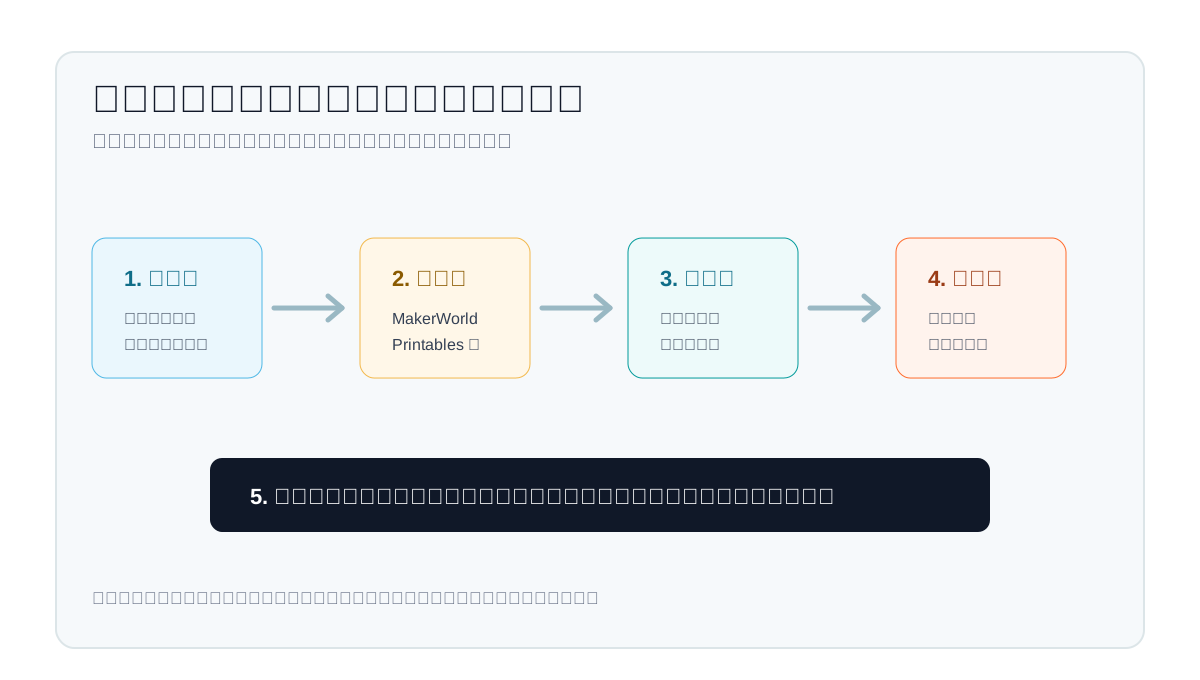
第一次從 MakerWorld 挑模型的標準
- 有實際列印照片,不只是漂亮渲染圖。
- 有適合你機型的 print profile,例如 A1 mini、A1、P1S。
- 列印時間不要太長,第一次先 30 到 90 分鐘。
- 支撐不要太多,最好是 no support 或支撐很少。
- 模型用途明確,例如線夾、筆筒、手機架、小收納。
從模型頁到送印的順序
- 先搜尋需求關鍵字,例如 phone stand、cable clip、desk organizer。
- 打開模型頁,先看實拍、評分、評論與是否有你的機型 profile。
- 不要看到漂亮就直接印,先開到 Bambu Studio。
- 確認 Printer、Nozzle、Filament 是否和你的機器一致。
- 按 Slice,進入 Preview 看第一層、支撐、時間與耗材重量。
- 確認風險可接受後,再送出列印。
3MF profile 可以用,但不要盲信
MakerWorld 的 print profile 很適合新手,因為它可能已經包含擺放、支撐、品質與機型設定。但 3MF 不是保證成功的魔法。你仍然要確認這個 profile 是否適合你的機器、噴嘴、耗材、平台與尺寸。
官方參考
MakerWorld 官方 FAQ 說明,模型可以透過 Bambu Handy 或 Bambu Studio 送印,print profile 使用 3MF 格式並可包含用來產生 G-code 的設定。參考:MakerWorld 官方 FAQ。
討論留言
留言時請盡量附上機型、噴嘴、耗材、切片軟體與問題現象,大家比較容易幫你判斷。