2026 年 6 月 6 日
Bambu Studio 第一次切片實作:同一個模型從匯入到送印前檢查
第一次切片時,新手最常犯的錯是:模型一匯入就開始亂改支撐、速度、填充、溫度。比較穩的做法是先把流程固定下來。你每次都照同一個順序檢查,就比較不會因為畫面上有很多欄位而慌。
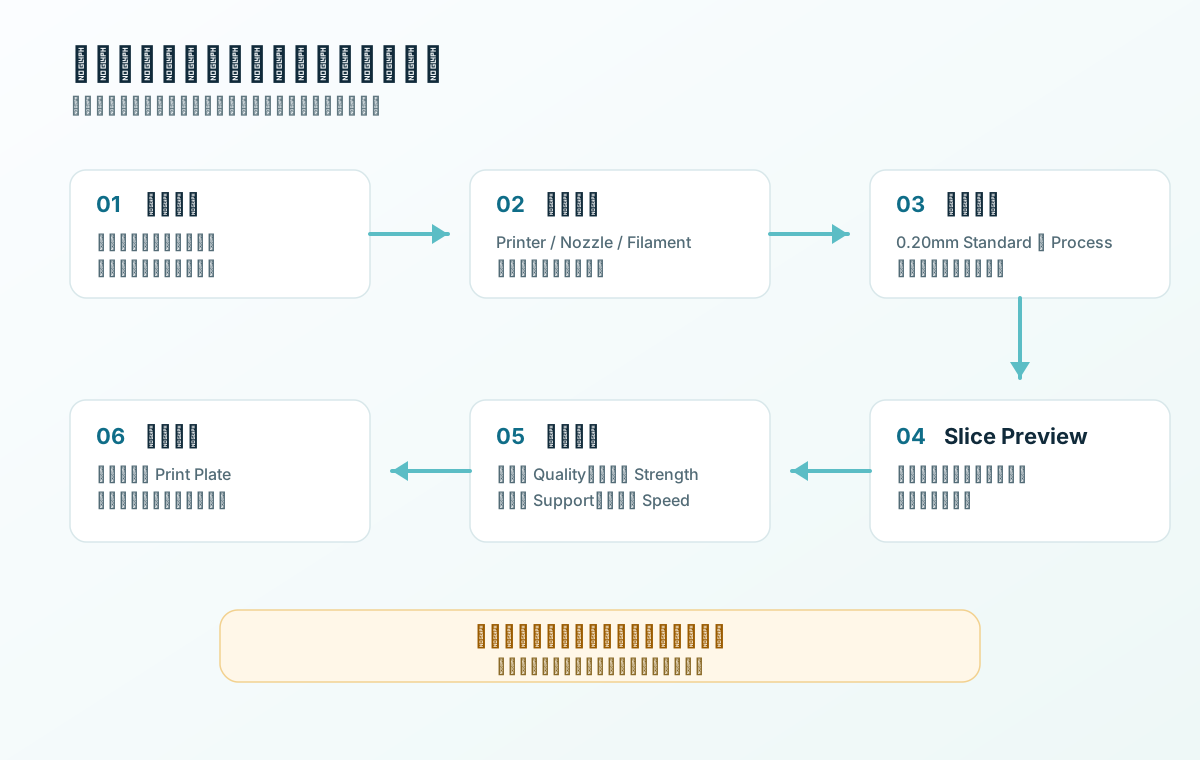
先用一句話決定模型任務
同一個模型,不同目的會有不同設定。你要先用一句話說清楚這次列印的任務,例如:「這是桌上手機架,要能支撐手機」、「這是小公仔,要外觀好看」、「這是收納盒,要快速實用」、「這是卡扣件,要尺寸準」。任務清楚後,才知道該優先看 Quality、Speed、Strength 還是 Support。
| 模型任務 | 優先看 | 不要先做 |
|---|---|---|
| 手機架、掛勾、支架 | 方向、牆數、填充、底面穩定 | 不要只把填充拉到很高 |
| 公仔、擺件、角色模型 | 層高、支撐接觸面、外觀面方向 | 不要一開始追速度 |
| 收納盒、日用品 | 時間、耗材、牆數、頂底面 | 不要用太細層高浪費時間 |
| 卡扣、組裝件 | 尺寸、孔洞、象腳、材料 | 不要忽略公差與首層膨出 |
| 兒童創意小物 | 安全、簡單、支撐少、後處理少 | 不要選尖銳或支撐爆量模型 |
第一次切片的 8 步固定流程
- 匯入模型:確認模型尺寸是否合理,太大先縮小,太薄先換模型或加厚。
- 擺放方向:讓最大的平面貼平台,重要外觀面盡量不要接觸支撐。
- 選 Printer / Nozzle:機型與噴嘴要和實際機器一致,本站新手範例預設 0.4mm 噴嘴。
- 選 Filament:PLA 就選 PLA,PETG 就選 PETG,不確定品牌時先用 Generic 類 profile。
- 選 Process:第一次先用 0.20mm Standard 類預設,先切一次再說。
- 按 Slice:不要急著 Print,先進 Preview。
- 看 Preview:看第一層、支撐、時間、耗材、危險區域。
- 決定是否送印:只有預覽合理、時間材料可接受,才送出列印。
如果預覽不合理,先改哪裡?
| 預覽看到 | 先判斷 | 第一個動作 |
|---|---|---|
| 支撐非常多 | 模型方向可能不適合 FDM | 先旋轉模型,再重新切片 |
| 第一層只有小點或細腳 | 底面不穩,容易倒或翹 | 換方向、加 Brim、換模型 |
| 列印時間太長 | 層高太細、填充太高、支撐太多 | 先調層高或支撐,不要直接亂拉速度 |
| 耗材用量太高 | 尺寸、填充、支撐、牆數可能過度 | 先看模型大小與支撐量 |
| 橋接或懸空很長 | 可能下垂或表面粗糙 | 換方向、加支撐、看冷卻與速度 |
新手先記住一個口訣
先切一次,看預覽,再改一類。 這句話比背十個參數重要。你先用預設切片,讓軟體給你一個基準,然後用預覽看到的問題決定下一步。不要沒有問題就硬改參數,也不要一次改太多。
官方參考
Bambu Studio 是 Bambu Lab 官方切片軟體,官方下載與版本資訊可參考 Bambu Studio 官方下載頁 與 BambuStudio GitHub。MakerWorld 的模型與 print profile 可參考 MakerWorld 官方 FAQ。
討論留言
留言時請盡量附上機型、噴嘴、耗材、切片軟體與問題現象,大家比較容易幫你判斷。