2026 年 6 月 5 日
Bambu Studio Quality 品質設定完整入門:新手先看懂每個選項在控制什麼
打開 Bambu Studio 的 Process 設定後,Quality / 品質通常是新手最想碰、也最容易改壞的地方。你可能會看到 Layer height、Line width、Seam、Wall generator、Top surface、Ironing、Fuzzy Skin 等選項。這篇先不要求你記數字,而是先建立判斷:這個選項到底是在換表面、換時間、換穩定,還是換特殊效果。
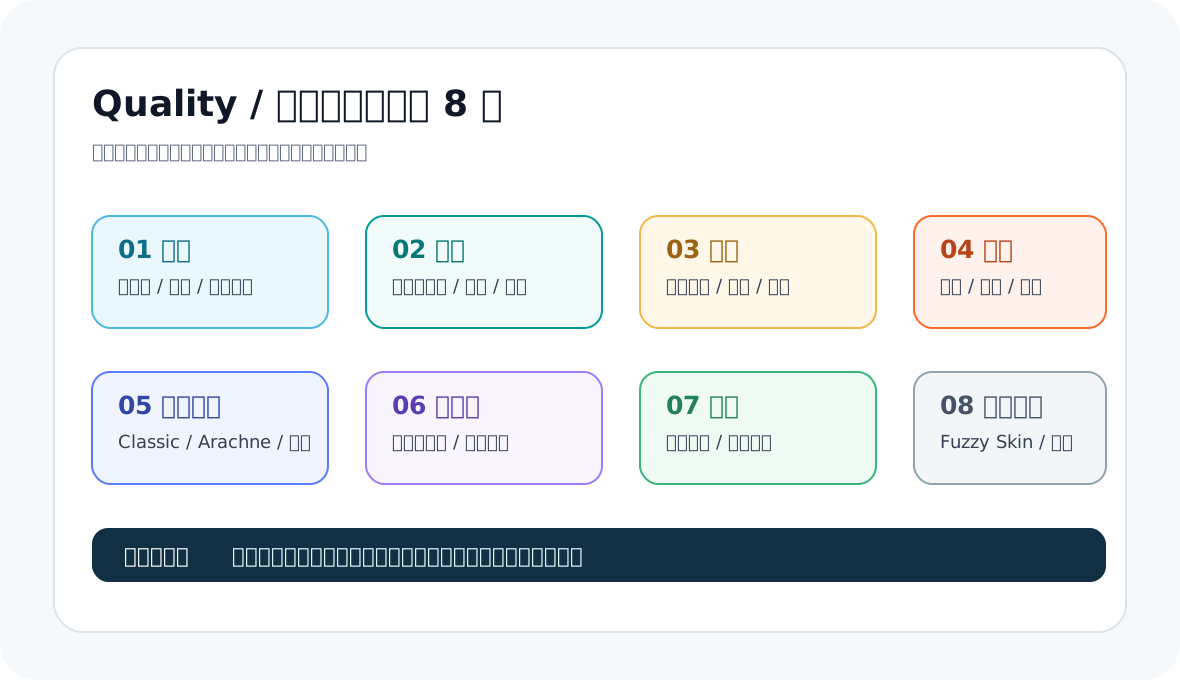
先用一張表看懂 Quality 的主要功能
| 設定類型 | 白話意思 | 會影響什麼 | 新手建議 |
|---|---|---|---|
| Layer height 層高 | 每一層堆多高 | 表面細緻、列印時間、斜面層紋 | 先用 0.20mm;想更細再試 0.16mm |
| Initial layer height 首層高度 | 第一層用多厚的線打底 | 第一層穩定、底面附著、細小底面成功率 | 新手先不要亂降,首層穩比漂亮更重要 |
| Line width 線寬 | 噴嘴每條線擠多寬 | 表面、強度、薄壁、細節、流量負擔 | 0.4mm 噴嘴先用預設,不要硬追極細 |
| Seam 接縫 | 每層開始與結束的位置 | 側面痘點、直線接縫、外觀可見度 | 先學 Aligned / Back / Nearest 的差異 |
| Wall generator 牆面生成 | 切片器如何畫外牆路徑 | 薄壁、小字、細節、表面穩定 | Arachne 細節好,Classic 可預測;先看預覽 |
| Thin wall / Gap fill 薄壁與補縫 | 太薄或牆間空隙要不要補線 | 小特徵能否出現、表面小碎線、切片時間 | 小字與卡扣可測,大平面先別亂開關 |
| Top / Bottom surface 頂底面 | 頂面與底面的走線方式 | 上表面紋理、底面外觀、反光紋 | 日用品先用預設,展示面再比較圖案 |
| Ironing 熨燙 | 噴嘴在頂面輕壓掃過 | 平面更平、時間更久、可能留下拖痕 | 只適合大平面測試,不適合所有模型 |
| Fuzzy Skin 絨毛表面 | 讓外牆故意做出微小凹凸 | 磨砂質感、隱藏層紋、尺寸精準下降 | 裝飾件可用,卡扣與孔位不要先用 |
| 補償類設定 | 對輪廓或孔洞做尺寸修正 | 孔位、組裝、公差 | 等你會量尺寸後再學,不是第一天設定 |
Quality 的核心取捨:漂亮、快速、穩定不能同時拉滿
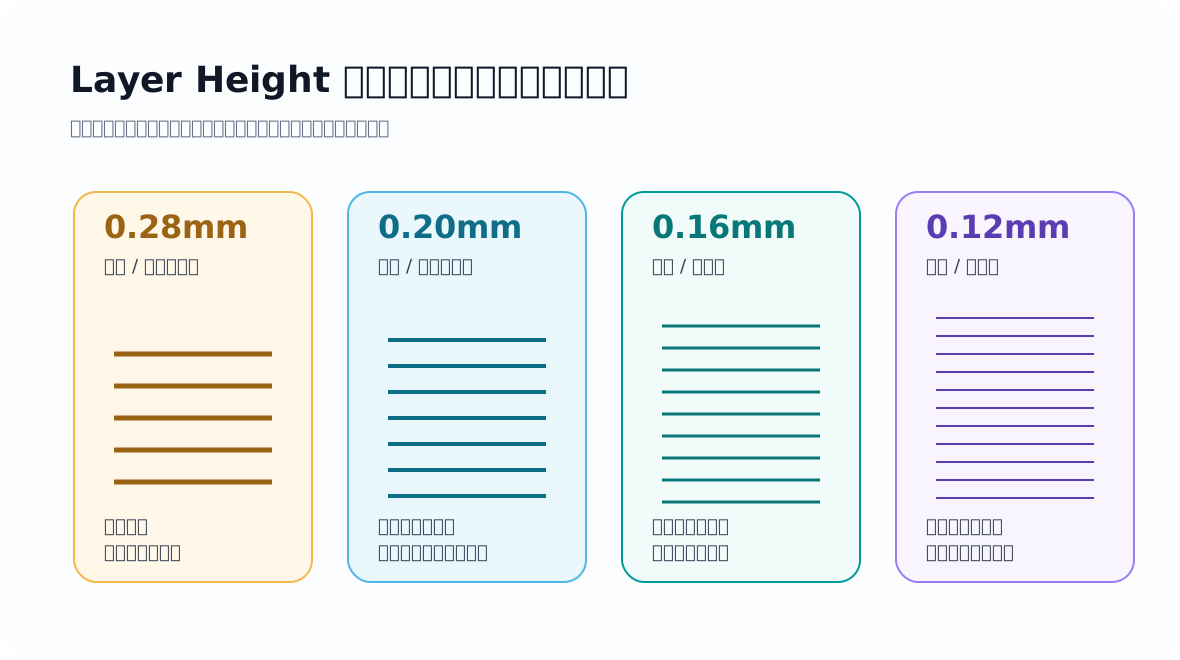
3D 列印很像做菜。你可以把火力、時間、刀工都調到不同狀態,但不是每次都需要精雕細琢。手機架、線夾、收納盒這種功能件,0.20mm 通常已經夠用;小公仔、展示模型才值得試 0.16mm 或 0.12mm;很大的盒子、原型件、測試件可以用 0.24mm 或 0.28mm 類設定換速度。
新手第一個實驗:只改層高
同一個小模型,例如 20mm 方塊、手機架小件或小公仔底座,先用 0.20mm 印一次。第二次只改成 0.16mm,其他不動。第三次只改成 0.28mm。你會明顯看到時間、層紋與頂面差異。這比一開始同時改線寬、速度、熨燙、支撐更容易學會。
哪些選項新手先不要碰太深
- Scarf seam:它能改善接縫外觀,但選項多,先在測試件上比較,不要直接用在長時間作品。
- Arachne 進階數值:牆面過渡、最小牆寬、最小特徵尺寸會影響細節與薄壁,新手先用預設。
- 尺寸補償:沒有游標卡尺與測試件前,不要憑感覺調孔洞與輪廓補償。
- Ironing flow / spacing:熨燙不是萬能美化,數值不合會拖出痕跡或讓頂面變髒。
本站建議的 Quality 學習路線
- 先讀層高與線寬,理解噴嘴和品質的物理限制。
- 再讀接縫與牆面,理解為什麼側面有一條線或小痘點。
- 接著讀頂底面與熨燙,處理盒子、名牌、牌面、收納件的頂面品質。
- 最後用三個案例做選擇:手機架、公仔、收納盒。
官方參考
Bambu Lab 官方下載頁說明 Bambu Studio 是開源且功能完整的切片軟體,包含專案式流程、切片演算法與圖形介面;官方 GitHub 也列出基本切片、G-code viewer、支撐、多盤管理,以及全域/物件/零件層級切片參數。本站會把這些功能轉成新手能照順序操作的教學。參考:Bambu Studio 官方下載頁、BambuStudio 官方 GitHub。
討論留言
留言時請盡量附上機型、噴嘴、耗材、切片軟體與問題現象,大家比較容易幫你判斷。