2026 年 6 月 6 日
Bambu Studio Speed 03:Acceleration、Jerk、Travel 與機器限制怎麼理解
速度不是只有 mm/s。假設兩台車最高時速都一樣,一台起步很猛、一台起步平順,乘坐感就不同。3D 列印也是一樣:Acceleration / 加速度控制速度變化多快,Jerk 類設定和轉向變化有關,機器最大速度與最大加速度則是硬體上限。
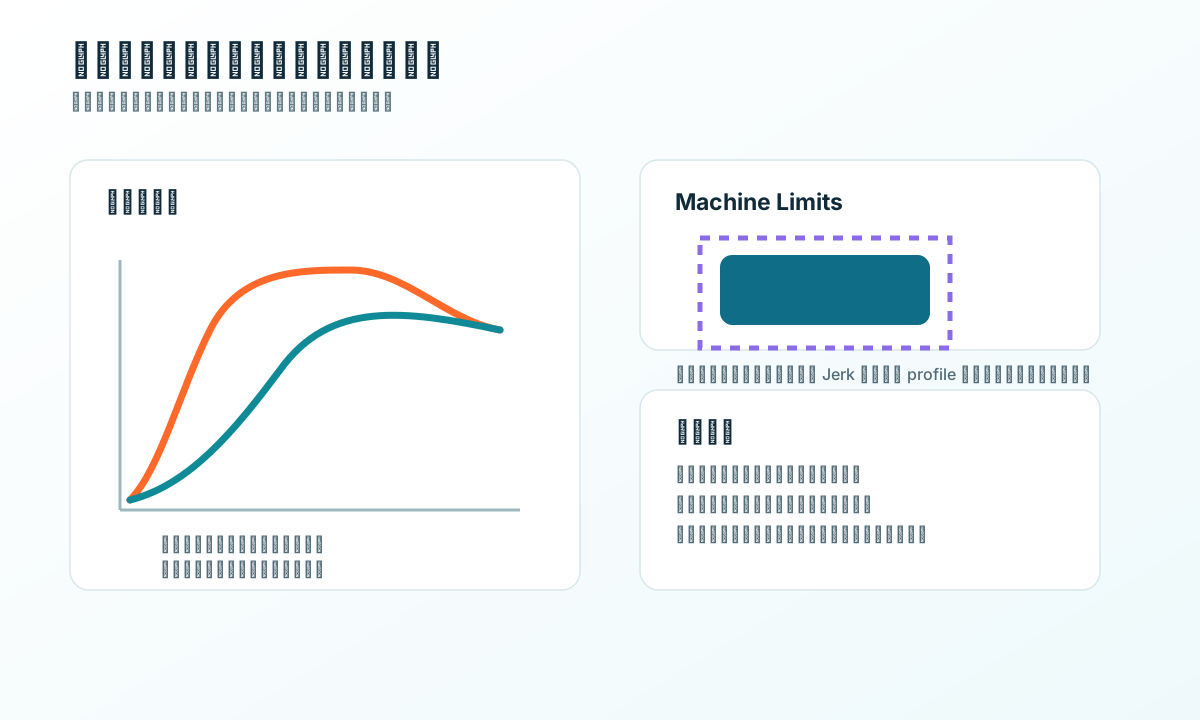
Acceleration:不是跑多快,而是變快多猛
Acceleration 控制從慢到快、從快到慢的變化。如果加速度太高,機器在轉角、短線段、細節區域會更激烈,可能帶來震紋、噪音、表面波紋或小件晃動。Bambu Studio 會依機型 profile 設定合理範圍,新手先不要把它當成提速捷徑。
| 加速度欄位 | 控制什麼 | 新手看法 |
|---|---|---|
| Default acceleration | 一般列印與移動的基準加速度 | 先用機器預設 |
| Outer wall acceleration | 外牆加速度 | 降低可能改善外觀,但會增加時間 |
| Inner wall acceleration | 內牆加速度 | 通常不先手動改 |
| Top surface acceleration | 頂面填線加速度 | 頂面反光、填線不均時再測 |
| Sparse infill acceleration | 稀疏填充加速度 | 想省時間或噪音大時再比較 |
| Initial layer acceleration | 第一層加速度 | 第一層以穩定附著為主 |
| Travel acceleration | 不擠料移動的加速度 | 牽絲、刮碰、噪音一起看 |
Jerk:新手先知道,不急著調
Jerk 可以粗略理解成轉向與速度變化的敏感度。不同韌體和切片器對 Jerk 的處理方式可能不同,Bambu Studio 也有 default jerk、outer wall jerk、inner wall jerk、infill jerk、top surface jerk、travel jerk 等欄位。對新手來說,第一階段只要知道它會影響轉角、震動、表面和噪音,先不要亂改。
Machine Limits:不要隨便突破機器上限
機器 profile 裡會有最大速度、最大加速度、最大 Jerk 等限制。這些不是普通美化設定,而是和機器硬體、馬達、皮帶、框架、噴頭重量、韌體控制有關。新手想讓模型更快,應該先用 Draft 類預設或調整模型策略,不是直接把機器上限拉高。
| 你想改善 | 先調整 | 不建議第一步 |
|---|---|---|
| 外牆震紋 | 外牆速度、外牆加速度、模型方向 | 修改機器最大速度 |
| 列印太久 | 層高、填充、支撐、Draft 預設 | 全部速度和加速度拉高 |
| 噪音太大 | 使用保守模式或降低加速度類設定 | 只降低外牆速度 |
| 首層不穩 | 首層速度、首層加速度、平台清潔 | 改機器限制 |
Travel Speed 與短距離移動
Travel speed 是不擠料移動速度。Bambu Studio 官方設定中也能看到 travel acceleration、short travel acceleration、initial layer travel acceleration 等欄位。這代表移動不是只有「快或慢」,短距離在外牆附近移動時,也可能為了降低表面細紋或震紋而使用不同加速度策略。
新手練習:不用改 Jerk,也能理解加速度
- 選一個有方角和圓角的小盒子。
- 用預設列印,觀察轉角和外牆是否有震紋。
- 只降低外牆加速度或外牆速度其中一項,小幅測試。
- 比較列印時間、表面波紋、機器聲音。
- 如果你無法清楚判斷差異,就先回到預設。
討論留言
留言時請盡量附上機型、噴嘴、耗材、切片軟體與問題現象,大家比較容易幫你判斷。