2026 年 6 月 6 日
Bambu Studio Speed 速度設定完整入門:外牆、填充、移動、橋接與加速度
打開 Bambu Studio 的 Speed / 速度設定,新手最容易做錯的事,是看到速度欄位就全部加快。實際上,切片軟體會把不同路徑分開控制:外牆要漂亮,常常比較慢;內牆和填充藏在裡面,可以快一點;橋接和懸空需要冷卻與穩定;移動速度不是擠料速度;加速度又會影響震紋、噪音與轉角。
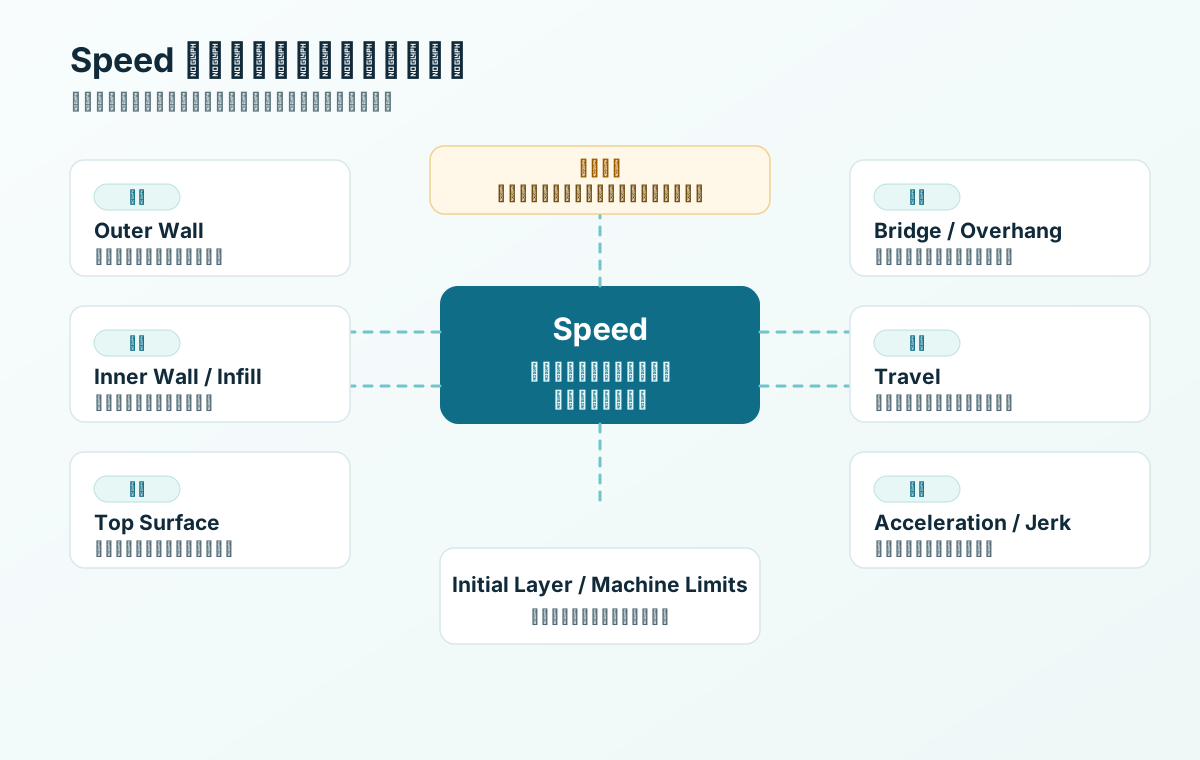
先用一張表看懂 Speed 的主要功能
| 設定類型 | 白話意思 | 會影響什麼 | 新手建議 |
|---|---|---|---|
| Outer wall speed 外牆速度 | 最外側可見牆跑多快 | 表面、層紋、震紋、外觀 | 想漂亮先保守,別第一個拉高 |
| Inner wall speed 內牆速度 | 外牆裡面的牆跑多快 | 時間、結構、部分表面穩定 | 通常可比外牆快,但先用預設 |
| Sparse infill speed 稀疏填充速度 | 內部填充跑多快 | 時間、噪音、噴嘴碰撞風險 | 藏在裡面可快,但要看材料跟不跟得上 |
| Internal solid / Top surface speed | 內部實心與頂面速度 | 頂面是否平整、是否破洞 | 頂面不好看時不要只怪 Quality |
| Travel speed 移動速度 | 不擠料時噴頭移動速度 | 時間、拉絲、碰撞、震動 | 牽絲不一定只靠調回抽,也要看移動 |
| Bridge / Overhang speed | 橋接與懸空牆速度 | 橋接下垂、懸空軟掉、底面品質 | 和冷卻、材料、支撐一起看 |
| Initial layer speed 首層速度 | 第一層跑多快 | 平台附著、第一層穩定 | 第一層先慢一點,成功率更重要 |
| Acceleration / Jerk | 速度變化有多猛 | 震紋、噪音、轉角、機器晃動 | 不是第一天設定,先用機器預設 |
| Machine limits | 機器最大速度、最大加速度限制 | 實際能跑到多快 | 不要為了快而亂改機器限制 |
速度的核心取捨:時間、外觀、穩定
新手可以先把速度分成三種目的:外觀面慢一點、內部結構正常快、危險區域保守一點。外牆、頂面、公仔臉部、可見曲面,通常值得慢;內部填充、內牆、大型原型,可以適度快;橋接、懸空、首層、小尖角,通常要看冷卻與穩定,不是單純加快。
哪些現象先回來看 Speed
| 現象 | 可能速度相關原因 | 先看 | 不要急著做 |
|---|---|---|---|
| 外牆有震紋或波紋 | 外牆速度、加速度、機器震動 | Outer wall speed、Outer wall acceleration | 一次降低全部速度 |
| 頂面缺洞或粗糙 | 頂面速度太快、流量跟不上、頂層不足 | Top surface speed、Strength 頂層、Filament 流量 | 只開熨燙 |
| 橋接下垂 | 橋接速度、冷卻、材料狀態 | Bridge speed、Cooling、Support | 直接開滿支撐 |
| 小尖角糊掉 | 單層時間太短、冷卻不夠、速度太快 | 慢速冷卻、小層降速 | 只降低層高 |
| 高速缺料 | 填充或外牆速度超過材料融化能力 | Max volumetric speed、噴嘴溫度、材料乾燥 | 盲目提高 Flow Ratio |
| 第一層不穩 | 首層速度太快、平台或材料問題 | Initial layer speed、平台清潔 | 把整件模型都調慢 |
新手第一個速度實驗:只比較外牆速度
- 找一個 30 到 60 分鐘的小盒子或圓柱。
- 先用 0.20mm Standard 類預設切片並記錄時間。
- 只把外牆速度小幅降低,其他不動。
- 比較外牆層紋、震紋、轉角與列印時間。
- 再把外牆恢復預設,只改填充速度,比較時間差異。
官方參考
BambuStudio 官方 GitHub 的 PrintConfig 設定中,Speed 類別包含 overhang speed、bridge speed、outer wall speed、small perimeter speed、sparse infill speed、initial layer speed、acceleration、jerk、travel speed 等欄位;Filament 設定中的 Max volumetric speed 也會限制過高或不合理的速度。本站會把這些欄位整理成新手可操作的順序。參考:BambuStudio PrintConfig.cpp、BambuStudio PrintConfig.hpp。
討論留言
留言時請盡量附上機型、噴嘴、耗材、切片軟體與問題現象,大家比較容易幫你判斷。