2026 年 6 月 3 日
MakerWorld 新手入門:不用學建模,也能先印出自己想要的東西
很多新手以為 3D 列印第一步是學建模。其實不是。第一步應該是先印出幾個能用的小東西,理解機器、耗材、支撐、第一層和切片預覽。等你知道什麼模型好印、什麼模型容易失敗,再學建模會快很多。
MakerWorld 對新手最大的價值
MakerWorld 不只是模型下載站,它和 Bambu Studio、Bambu Handy、拓竹機器連在一起。很多模型會附上 print profile,也就是 Bambu Studio 的 3MF 專案設定,裡面可能包含模型方向、排列方式、支撐、強度、品質偏好、顏色與適用機型。新手不用從空白參數開始猜。
Bambu Lab 官方 FAQ 說明,MakerWorld 模型可以從 Bambu Handy 直接送印,也可以在電腦端開到 Bambu Studio;print profile 是 3MF 格式,包含模型幾何與用來產生 G-code 的設定。參考:MakerWorld 官方 FAQ。
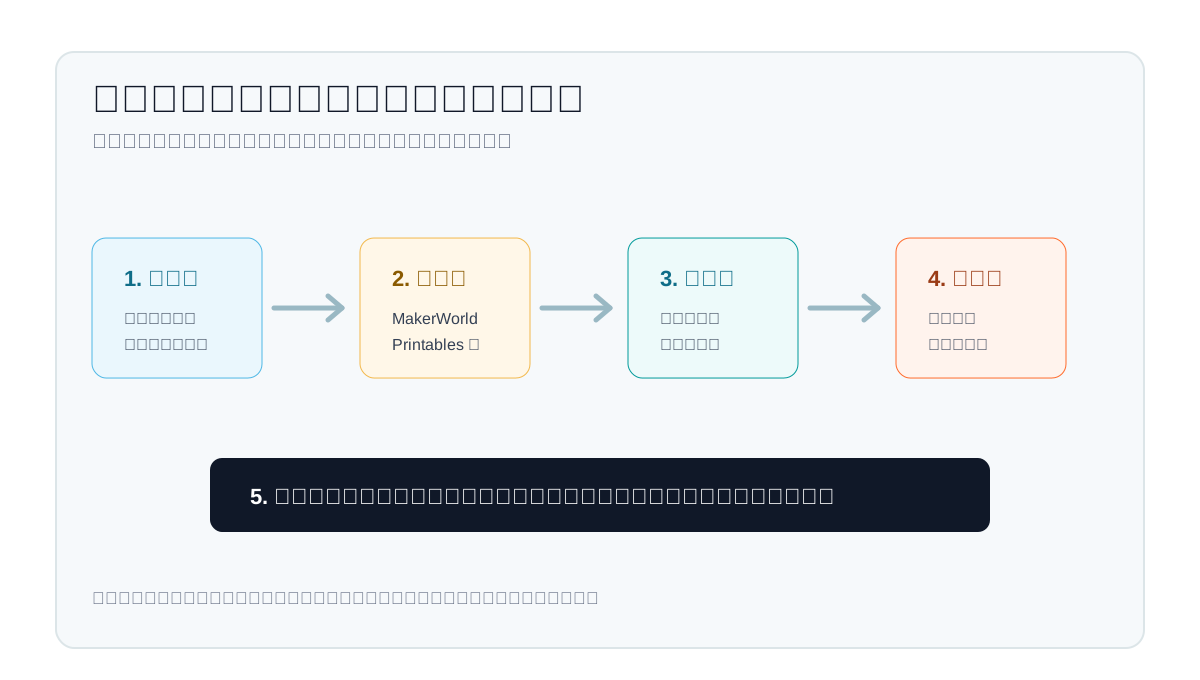
新手流程:從想要的東西開始
- 先想生活需求:手機架、線夾、筆筒、收納盒、遙控器架、工具掛架。
- 到 MakerWorld 搜尋英文關鍵字,例如 phone stand、cable clip、desk organizer、tool holder。
- 優先選有實拍照片、成功列印、評分與清楚說明的模型。
- 確認是否有你的機型 print profile,例如 A1 mini、A1、P1S、X1C。
- 先開到 Bambu Studio 看尺寸、方向、支撐與耗材重量。
- 第一次不要急著改參數,只確認 Printer、Nozzle、Filament 是否正確。
- 切片預覽看第一層、支撐、時間,再決定是否送印。
手機一鍵列印可以用,但新手仍要學會看預覽
Bambu Handy 讓新手很快開始,這是優點;但本站仍建議前幾次先用 Bambu Studio 打開模型。原因是你要學會看尺寸、支撐和第一層,這些能力會讓你後面少浪費很多耗材。
第一次從 MakerWorld 挑模型的標準
| 檢查項目 | 新手建議 | 原因 |
|---|---|---|
| 列印時間 | 30 到 120 分鐘 | 失敗成本低,容易完成練習 |
| 支撐 | 無支撐或少量支撐 | 先不要被拆支撐卡住 |
| 尺寸 | 不要放滿平台 | 大件失敗浪費時間與材料 |
| 照片 | 有真實成品照片 | 降低只看渲染圖踩雷的機率 |
| 相容機型 | 有你的機型或尺寸能放入平台 | A1 mini 尤其要注意尺寸 |
| 用途 | 先選日用品或小玩具 | 容易看到列印帶來的實際價值 |
授權與商用要先看清楚
模型下載不代表可以拿去販售。新手自己在家印來用通常問題較少,但如果你想賣成品、接單、放到市集或社群宣傳,就一定要看模型授權與設計師規定。尤其是角色、公仔、品牌 Logo、潮玩與影視 IP 類模型,更要小心侵權。
討論留言
留言時請盡量附上機型、噴嘴、耗材、切片軟體與問題現象,大家比較容易幫你判斷。